Agenda e appuntamenti
La scheda Agenda è il calendario del salone: in alto la settimana, sotto gli appuntamenti del giorno selezionato. Il giorno scelto è evidenziato in ottone.
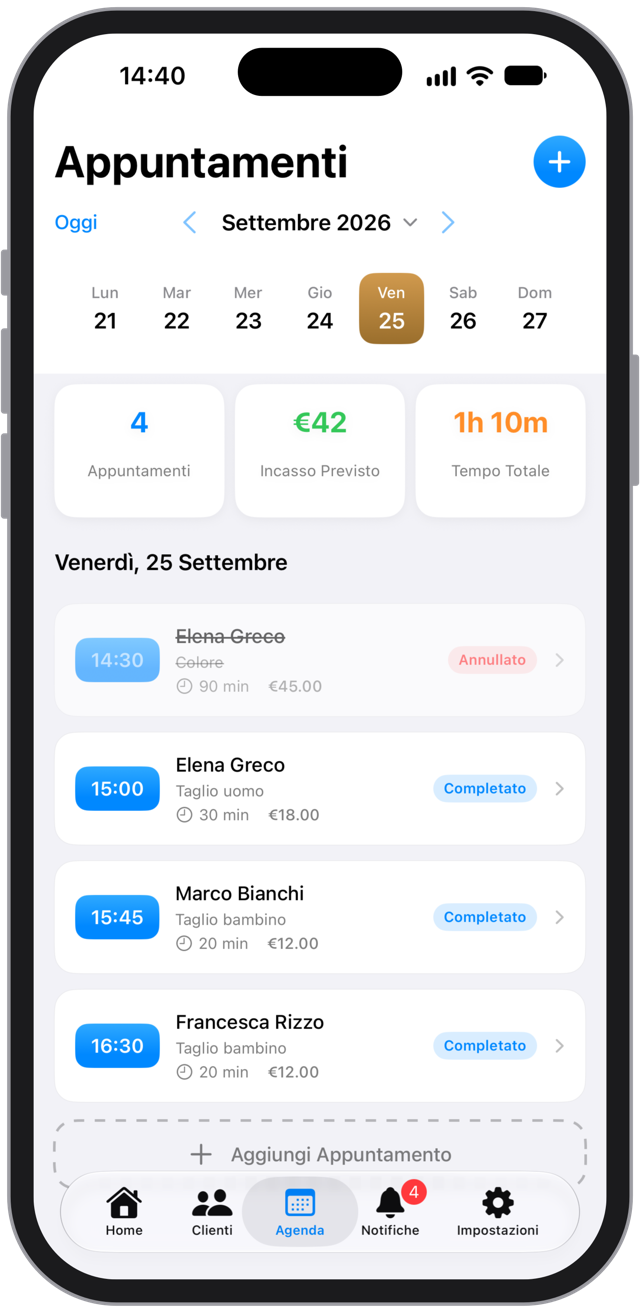
L'agenda si aggiorna da sola: se un cliente prenota o annulla dalla sua app mentre sei su questa schermata, la lista cambia sotto i tuoi occhi.
Creare un appuntamento
Tocca + in alto a destra. Il modulo ha quattro passaggi, in quest'ordine.
1. Cliente
Tocca il campo di ricerca:
- senza scrivere nulla ti propone i clienti più recenti;
- scrivendo cerca per nome, telefono o email.
Se il cliente non esiste ancora, compare Aggiungi nuovo cliente: crei la scheda al volo e torni al modulo con il cliente già selezionato, senza perdere quello che avevi impostato.
2. Servizio
Scegli dal tuo listino. Ogni riga mostra icona o foto, nome, didascalia e prezzo. Il servizio va scelto prima dell'orario: la sua durata determina quali orari sono disponibili.
3. Data
Un calendario in italiano. I giorni chiusi e quelli passati non sono selezionabili: se hai impostato una chiusura per quella data, qui si vede.
4. Orario
Cadence mostra solo gli orari realmente liberi, raggruppati in tre fasce ad esempio:
| Fascia | Quando |
|---|---|
| Mattina | prima delle 13:00 |
| Pomeriggio | dalle 13:00 alle 17:59 |
| Sera | dalle 18:00 |
Le fasce vuote non vengono mostrate. Gli orari già passati di oggi non compaiono.
Scegli l'orario e tocca Crea Appuntamento. L'agenda si posiziona sulla data dell'appuntamento appena creato.
Il modulo parte dal giorno che stai guardando
Se apri + mentre sei su giovedì, il modulo ha già giovedì impostato: non devi cercarlo nel calendario. Puoi comunque cambiarlo.
Perché un orario che mi sembra libero non compare?
Gli orari proposti devono soddisfare tutte queste condizioni insieme:
- il servizio ci sta per intero prima della chiusura;
- non si sovrappone a un altro appuntamento, tenendo conto del buffer su entrambi i lati;
- non cade nella pausa pranzo;
- il giorno non è chiuso, né per la settimana né per una data speciale;
- non è un orario già passato.
Il caso più frequente è la durata: un servizio da 60 minuti non entra in un buco da 45, anche se quel buco "sembra" libero.
Vedere e modificare un appuntamento
Tocca una riga per aprire il dettaglio: cliente, servizio, orario, durata, prezzo e stato. Da lì cambi lo stato o elimini l'appuntamento.
Sulla riga puoi anche scorrere da destra verso sinistra, per due scorciatoie:
- Modifica — apre il dettaglio;
- Annulla — chiede conferma e mette l'appuntamento in Annullato.
Annullare non è eliminare
Annulla lascia l'appuntamento in archivio con stato Annullato: liberi l'orario ma conservi la traccia di cosa è successo, e il cliente riceve la notifica. Elimina (dal dettaglio) lo cancella del tutto, come se non fosse mai esistito.
Nell'uso quotidiano, usa la funzione Annulla. La funzione Elimina usala solo per gli errori di inserimento.
Gli stati di un appuntamento
| Stato | Cosa significa | Occupa l'orario? |
|---|---|---|
| Confermato | Preso, il cliente deve venire. | Sì |
| Completato | Il cliente è venuto, il servizio è stato fatto. | Sì |
| Annullato | Disdetto, da te o dal cliente. | No |
| No Show | Il cliente non si è presentato. | No |
Perché conviene segnare i Completati
Quando segni un appuntamento come Completato, Cadence aggiorna la scheda del cliente: +1 visita, il prezzo si somma al totale speso e la data diventa la sua ultima visita. Lo stesso importo entra nelle entrate del mese in Home.
Se poi torni indietro e togli Completato, i conteggi si riducono di conseguenza: non si creano discrepanze se sbagli.
L'abitudine che fa la differenza
Un minuto a fine giornata per segnare i completati, e dopo qualche mese hai uno storico vero: chi viene spesso, chi è sparito, quanto vale ogni cliente. Dati che nessuna agenda di carta ti dà.
Cosa arriva ai clienti
Le notifiche partono da sole, non devi mandare nulla a mano:
- Appuntamento creato → il cliente riceve la conferma della prenotazione.
- Promemoria → prima dell'appuntamento, con l'anticipo che il cliente ha scelto (o quello predefinito che hai impostato tu).
- Annullamento da parte tua → il cliente viene avvisato.
- Annullamento da parte del cliente → la notifica arriva a te.