Orari di lavoro
Impostazioni › Orari di Lavoro
Qui imposti su Cadence quando sei aperto. Da questa schermata dipendono tutti gli orari che vedi in agenda e che i clienti vedono quando prenotano: se un orario non ti torna, la risposta è quasi sempre qui.
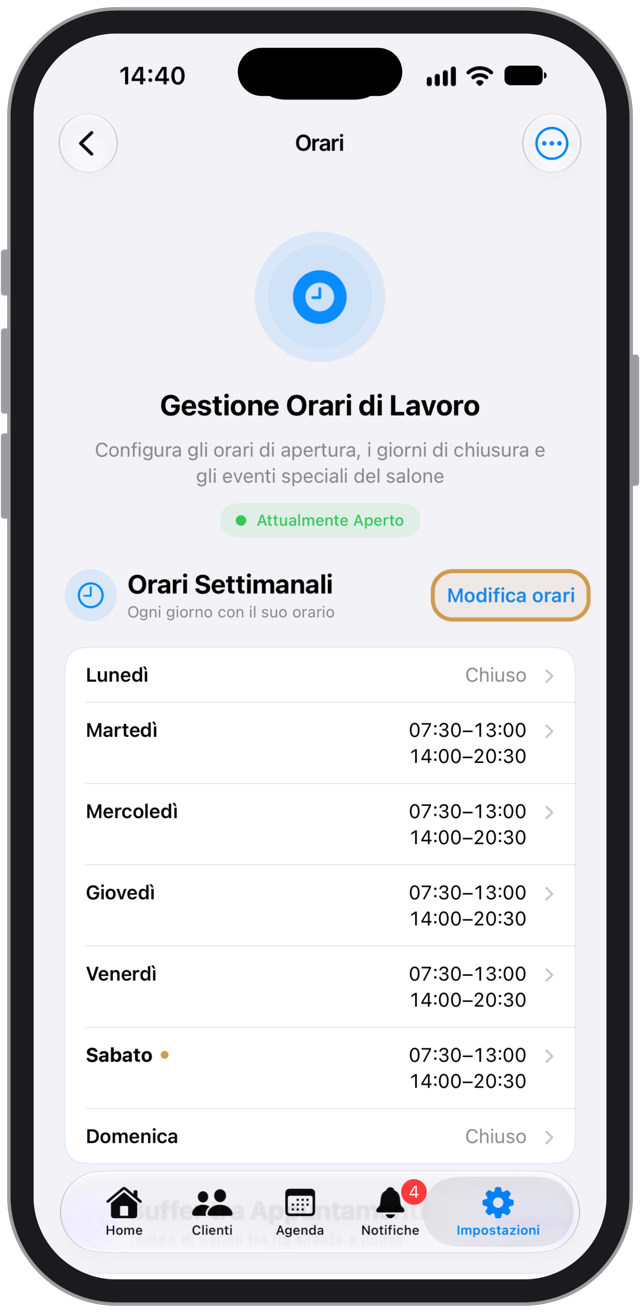
La settimana: ogni giorno il suo orario
La sezione Orari Settimanali mostra i sette giorni, da lunedì a domenica, uno per riga, ciascuno con il suo orario: per esempio 9:00–13:00 · 14:00–19:00, Continuato se non c'è pausa, oppure Chiuso.
Ogni giorno può avere un orario diverso: il martedì puoi chiudere alle 12:30, il sabato lavorare a orario continuato, la domenica restare chiuso.
Modificare gli orari
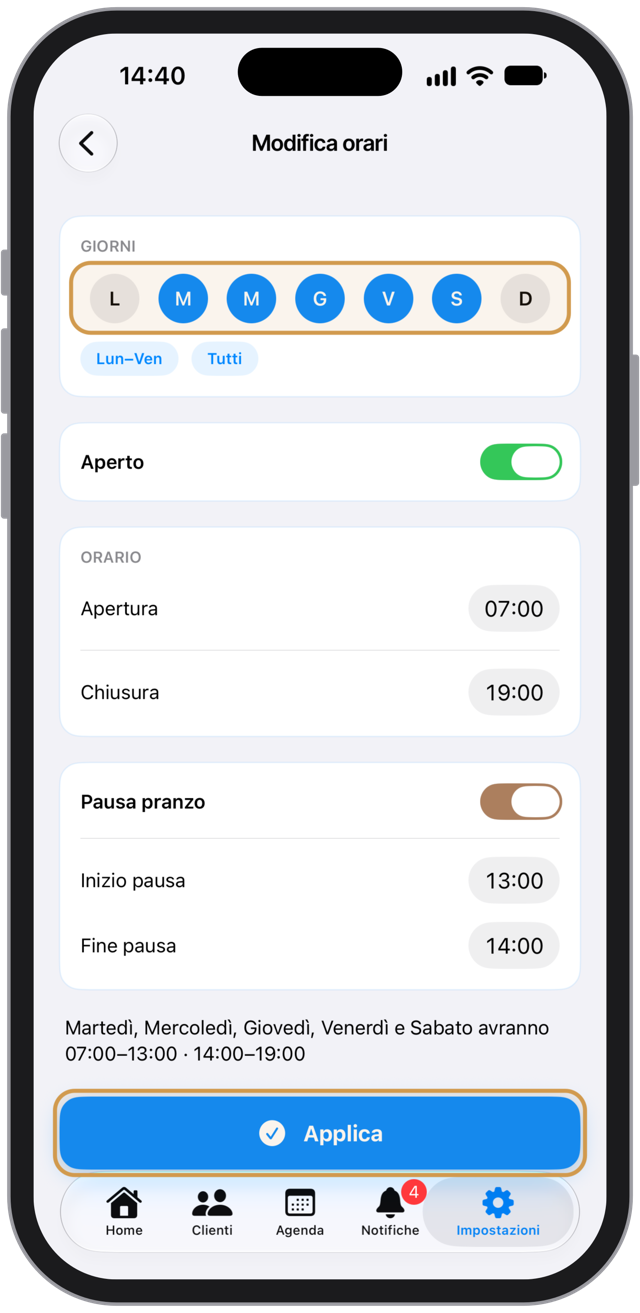
Tocca un giorno, oppure Modifica orari. Si apre una schermata in due parti.
1. Scegli i giorni. In alto ci sono le iniziali della settimana: tocca i giorni a cui vuoi dare lo stesso orario. Le scorciatoie Lun–Ven e Tutti li selezionano in un colpo. Se hai toccato un giorno dall'elenco, lo trovi già selezionato.
2. Imposta l'orario.
- Aperto — spegnilo per i giorni in cui il salone è chiuso ogni settimana, come per esempio la domenica o il lunedì: nel calendario appaiono disattivati e nessuno può selezionarli per prenotare;
- Apertura e chiusura;
- la pausa pranzo, se la fai: attivala e indica da che ora a che ora. Durante la pausa non viene proposto nessun orario. Se la lasci spenta, il giorno è a orario continuato.
Sotto trovi un riepilogo in parole di quello che stai per applicare. Tocca Applica: l'orario viene copiato su tutti i giorni selezionati e torni all'elenco. Se torni indietro senza toccare Applica, non cambia nulla.
Il modo più veloce
Imposta prima l'orario più comune su Lun–Ven o su Tutti, poi correggi uno per uno solo i giorni che fanno eccezione, come il sabato o il giorno di chiusura.
Gli orari si scelgono a passi di 5 minuti, come le durate dei servizi: così la giornata si divide sempre in spazi che un servizio può riempire, senza ritagli di tempo inutilizzabili.
Buffer tra appuntamenti
Un menù con valori da 0 a 60 minuti, a scatti di 5.
È il tempo di pausa che vuoi tra un cliente e il cliente successivo: pulire la postazione, riordinare, bere un caffè. Se imposti 10 minuti e un taglio finisce alle 10:30, il prossimo orario disponibile è le 10:40.
Il buffer non ti fa perdere l'ultimo appuntamento
Vale tra gli appuntamenti, non contro la chiusura. Se chiudi alle 19:00 e un servizio da 30 minuti inizia alle 18:30, l'orario resta prenotabile: il buffer non richiede spazio libero dopo l'ultimo cliente della giornata.
Parti da 0 e aumenta il valore solo se ti accorgi di aver bisogno di una pausa. Ogni minuto di buffer è tempo che togli alla giornata.
Orari speciali: le date che fanno eccezione
La sezione Orari Speciali serve per le singole date che non seguono lo schema settimanale. Tocca + per aggiungerne una.
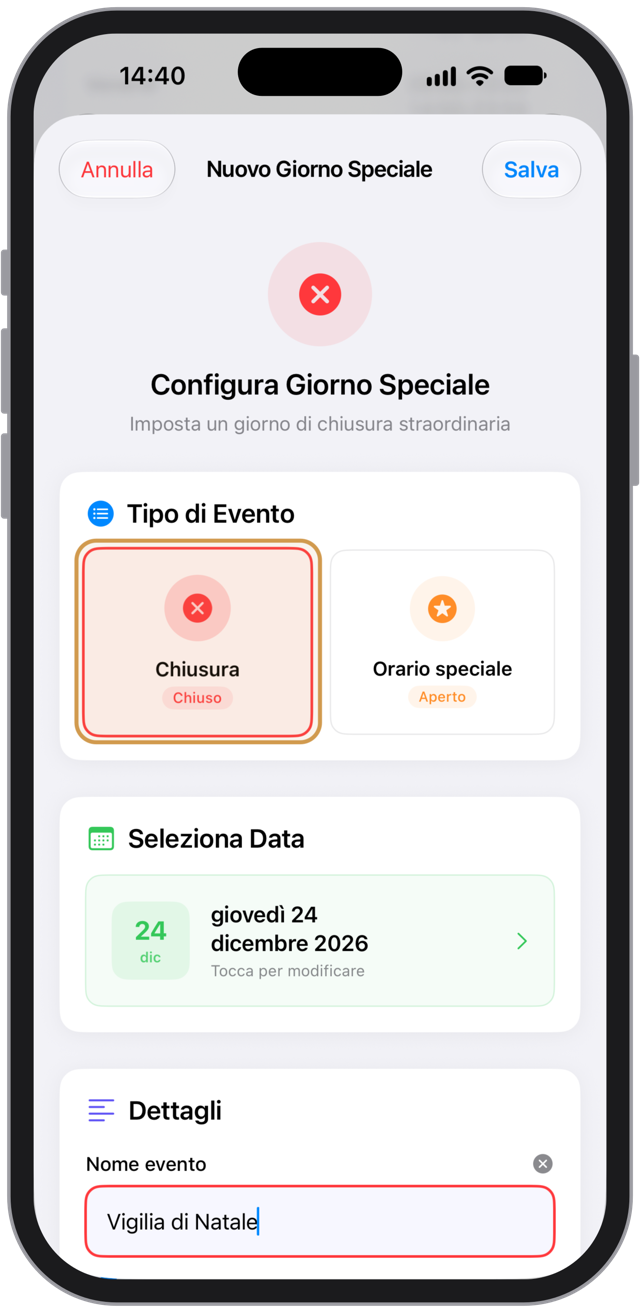
Scegli la data, dai un nome alla giornata (Natale, Ferie, Inventario) e il tipo:
Chiusura
Quel giorno il salone è chiuso, anche se nella settimana sarebbe aperto. Il giorno appare sbarrato e nessuno può prenotare.
Usalo per ferie, festività, giornate di chiusura straordinaria.
Orario speciale
Quel giorno il salone è aperto, ma non come al solito. Due possibilità:
- Senza orario personalizzato — Il giorno segue gli orari della settimana. Serve per aprire un giorno normalmente chiuso: per esempio quel lunedì prima di Natale in cui apri con gli orari abituali.
- Con orario personalizzato — Imposti apertura e chiusura solo per quella data, e decidi se c'è la pausa pranzo. Per esempio puoi impostare il 24 dicembre, 9:00–18:00 a orario continuato.
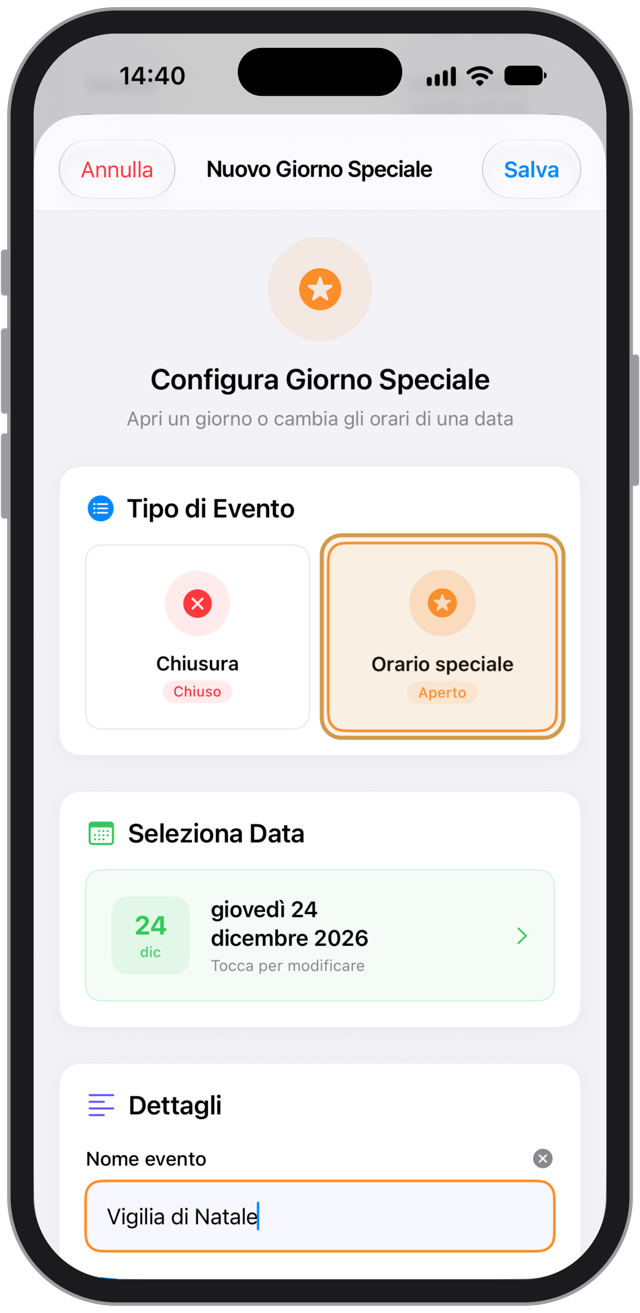
Più in basso, nella sezione Orario del giorno, attiva Orario personalizzato e imposta Apertura, Chiusura ed eventualmente la Pausa pranzo: per quella data questi orari sostituiscono quelli della settimana.
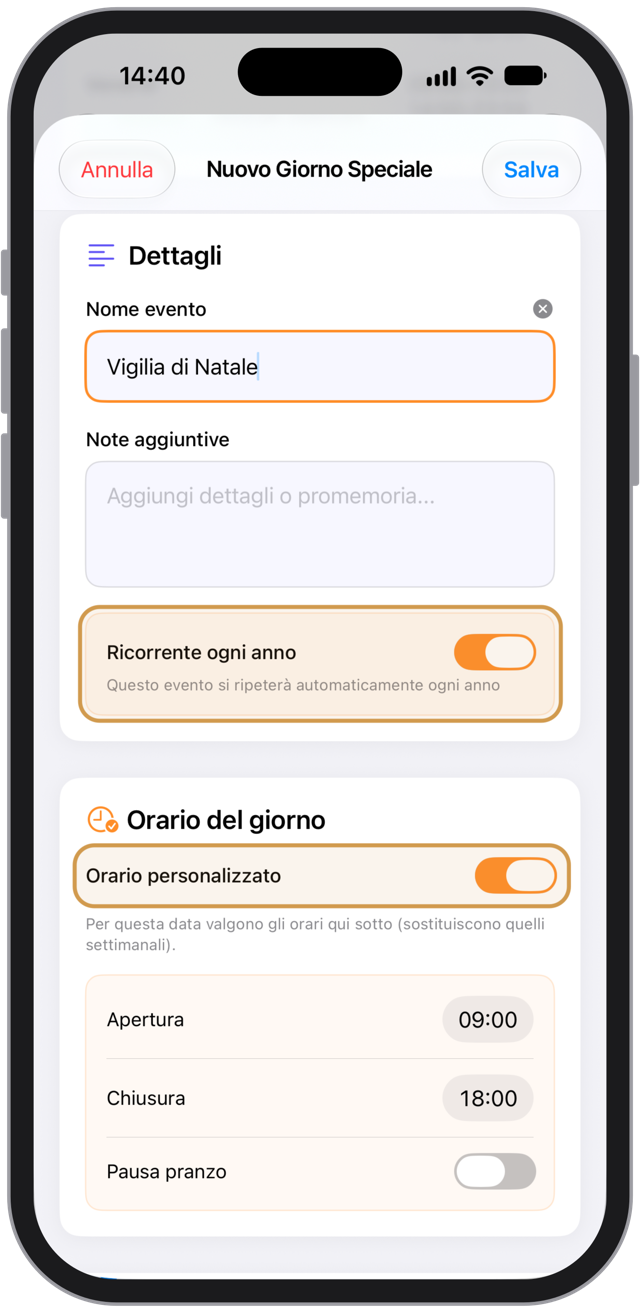
Ricorrenza annuale
Se la data torna ogni anno come per esempio Natale, Capodanno, il santo patrono puoi attivare la ricorrenza con l'interruttore Ricorrente ogni anno: la imposti una volta e vale per tutti gli anni successivi.
Per le ferie, che cambiano ogni anno, lasciala disattivata.
Quale orario vince, quando ci sono più regole
Per una singola data, Cadence decide in questo ordine:
- C'è una Chiusura su quella data? → chiuso, punto.
- C'è un Orario speciale con orario personalizzato? → valgono quegli orari, anche se il giorno della settimana sarebbe chiuso.
- C'è un Orario speciale senza orario personalizzato? → valgono gli orari della settimana (e se il giorno era chiuso, apre).
- Non c'è nessuna data speciale? → valgono gli orari della settimana.
In pratica: una data speciale batte sempre lo schema settimanale.
Salvare
Tocca Salva Configurazione in fondo. Vale per tutta la schermata: settimana, buffer e date speciali si salvano insieme. Finché non salvi, le modifiche fatte con Applica restano solo una bozza.
Se alcuni appuntamenti restano fuori orario
Prima di salvare, Cadence controlla gli appuntamenti confermati dei prossimi dodici mesi. Se qualcuno cade fuori dai nuovi orari, per esempio in un giorno che hai chiuso o dopo il nuovo orario di chiusura, ti mostra l'elenco con data, ora e cliente. Puoi tornare a correggere gli orari, oppure toccare Salva comunque.
Gli appuntamenti già presi non si spostano da soli
Se riduci l'orario di apertura o chiudi una giornata in cui hai già clienti prenotati, quegli appuntamenti restano in agenda. Cadence non li cancella e non avvisa i clienti al posto tuo.
Controlla l'agenda di quel giorno e, se devi disdire, annulla tu gli appuntamenti: in quel momento il cliente riceve la notifica dell'annullamento.