Clienti
La scheda Clienti è il tuo archivio: chi sono, come contattarli, quante volte sono venuti e quanto hanno speso.
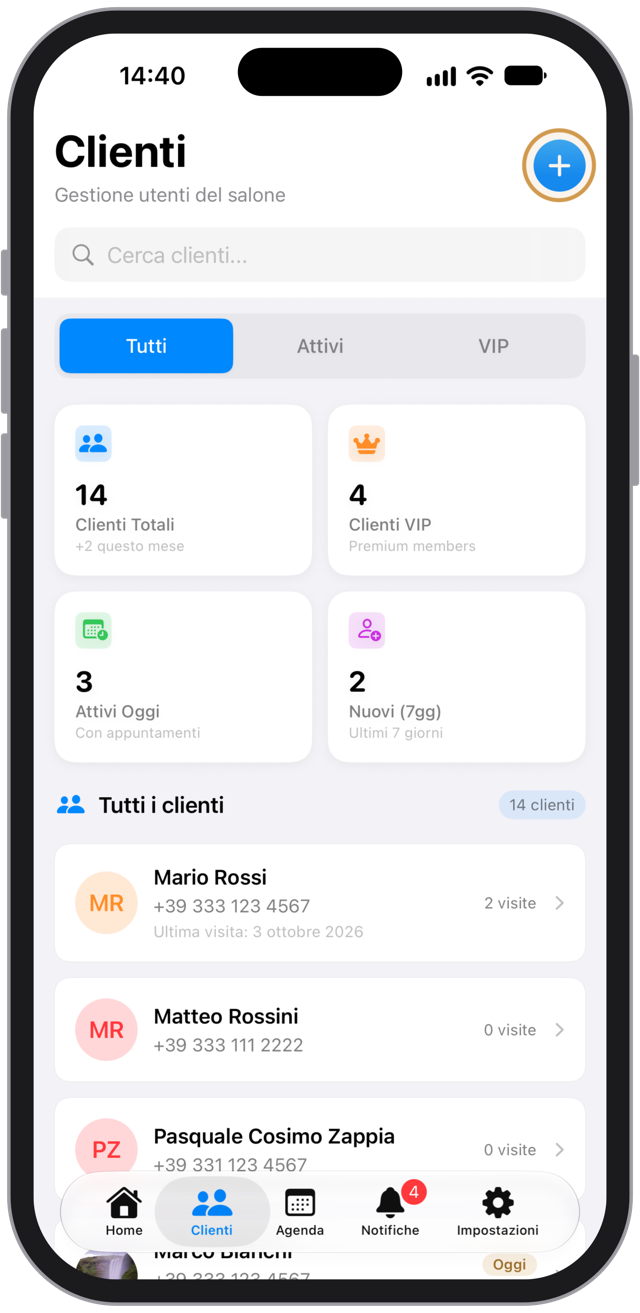
I tre elenchi
In alto puoi passare da un elenco all'altro:
| Elenco | Chi contiene |
|---|---|
| Tutti | Tutte le schede. |
| Attivi | Chi ha un appuntamento confermato oggi. È la lista della giornata. |
| VIP | I clienti che hai segnato come VIP. |
Cosa vuol dire Attivo
Solo confermato oggi. Un cliente che è già venuto stamattina e che hai segnato come completato non è più nella lista degli attivi: quella lista risponde alla domanda «chi devo ancora servire oggi?».
Il campo di ricerca cerca per nome, cognome, telefono ed email.
Aggiungere un cliente
Tocca + in alto. Servono solo nome, cognome e telefono; tutto il resto, email compresa, è facoltativo e si può completare dopo.
| Campo | A cosa serve |
|---|---|
| Nome e cognome | Obbligatori. Come lo chiami e come lo cerchi. |
| Telefono | Obbligatorio. Per chiamarlo o scrivergli. Mentre scrivi viene formattato da solo, per esempio +39 333 123 4567, anche se lo incolli da un messaggio; se non inizia con il prefisso internazionale viene aggiunto +39. |
| Facoltativa. Serve a collegare la scheda al suo account, se scaricherà l'app. | |
| Foto | Utile per riconoscere al volo i clienti con nomi simili. |
| VIP | Un contrassegno tuo, per i clienti da trattare con attenzione particolare. |
| Note | Quello che vuoi ricordarti: allergie, colore usato l'ultima volta, preferenze. |
L'email vale la pena di chiederla
Se un domani il cliente scarica l'app e si registra con quella email, Cadence collega automaticamente il suo account alla scheda che hai già: si ritrova visite, storico e note al loro posto, e tu non hai due schede della stessa persona.
Senza una email corretta, la futura registrazione da parte del cliente crea una scheda nuova e ti tocca unire a mano.
Un'email per un solo cliente
Cadence non accetta la stessa email su due schede, nemmeno scritta con maiuscole diverse: ti avvisa indicando a chi appartiene già. È quello che evita di collegare un account alla persona sbagliata. Se due persone usano lo stesso indirizzo, per esempio un genitore e un figlio, lascia vuota l'email su una delle due schede.
Aprire e modificare una scheda
Tocca una riga: la scheda si apre. Cambia quello che serve e tocca Salva.
Sulla riga puoi anche scorrere da destra verso sinistra:
- Modifica — apre la scheda;
- Elimina — cancella la scheda.
Eliminare un cliente
La scheda viene cancellata, ma i suoi appuntamenti restano in archivio, così i conti del mese e lo storico non cambiano retroattivamente.
Se il cliente ha un account collegato, elimina la scheda solo se sei sicuro: non potrà più ritrovare i suoi appuntamenti nell'app.
Cosa racconta una scheda
Ogni cliente porta con sé tre numeri, che Cadence aggiorna da solo quando segni gli appuntamenti come Completato:
- Visite — quante volte è venuto;
- Totale speso — la somma di quello che ha pagato;
- Ultima visita — quando l'hai visto l'ultima volta.
Il badge Oggi accanto al nome indica che ha un appuntamento confermato in giornata.
Se i numeri sono a zero
Vuol dire che nessun appuntamento di quel cliente è stato segnato come completato. I numeri non nascono dalle prenotazioni, ma dai servizi effettivamente fatti: puoi vedere gli stati in Agenda per saperne di più.
L'account del cliente
Nella scheda c'è una sezione Account:
- se il cliente non ha un account, lo vedi indicato: è una scheda che esiste solo nel tuo archivio;
- se ha un account (ha scaricato l'app e si è registrato), trovi l'interruttore Account abilitato. In questo caso l'email della scheda non si può più modificare, perché è quella con cui il cliente accede.
Disattivandolo, quella persona non può più accedere alla sua app né prenotare da sola. La scheda e lo storico restano tuoi, e puoi continuare a prenotarle gli appuntamenti dall'agenda.
Quando usarlo
È la risposta a un cliente che prenota e non si presenta di continuo: disattivi l'account, resta un cliente del salone ma le prenotazioni passano da te. Si riattiva quando vuoi.
Aggiornamento automatico
L'elenco si aggiorna da solo: se un cliente si registra o prenota dalla sua app mentre stai guardando questa schermata, lo vedi comparire. Puoi anche tirare la lista verso il basso per forzare l'aggiornamento.