Informazioni salone
Impostazioni › Informazioni Salone
Sono i dati del tuo salone: nome, contatti, indirizzo, logo, foto. Li compili una volta e li ritrovi in tre posti diversi come l'app dei tuoi clienti, le email che Cadence manda per te, e l'intestazione della tua Home.
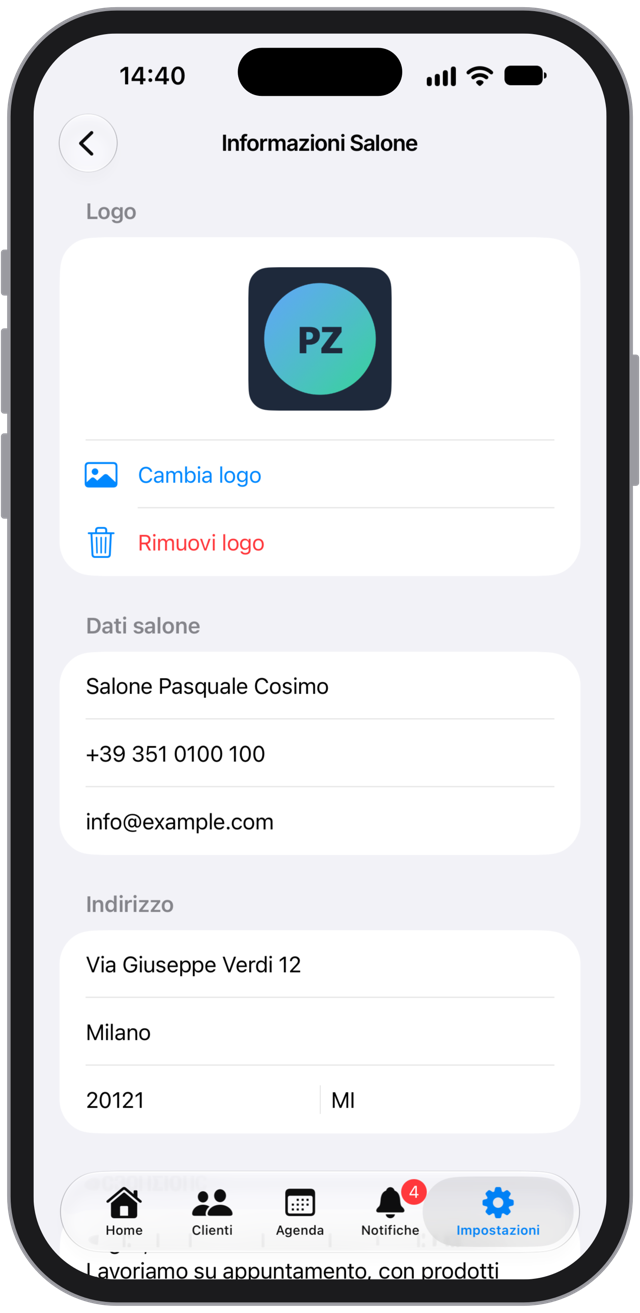
I campi
Nome e contatti
- Nome del salone — Compare come titolo nell'app dei clienti e in cima alla tua Home.
- Telefono — Il numero che i clienti chiamano toccando Chiama nella loro app. Viene usato anche per il pulsante WhatsApp, quindi scrivi il numero che usi davvero per i messaggi.
- Email — L'indirizzo del salone, quello pubblico, che può essere diverso da quello con cui accedi a Cadence.
Indirizzo
Via e numero civico, città, CAP, provincia.
Da questo indirizzo nasce la mappa
Nell'app cliente l'indirizzo viene trasformato in una mappa con il segnaposto del salone, e nel riepilogo della prenotazione appare sotto la voce Dove. Se è incompleto o ha un errore, la mappa non si posiziona. Scrivilo come lo scriveresti su una busta.
Descrizione
Qualche riga su di te, che il cliente legge nella pagina del salone. Non serve un testo pubblicitario: cosa fai, da quanto, cosa ti distingue. Va bene anche corta.
Logo e foto
- Logo — Il marchio del salone.
- Foto del salone — Un'immagine della vetrina o dell'interno, che compare come banner nella pagina del salone dentro l'app cliente.
Per la foto funziona meglio un'inquadratura orizzontale: viene mostrata come una fascia larga, quindi una foto verticale finisce tagliata sopra e sotto. Cadence la alleggerisce da sola prima di caricarla, non serve che la ridimensioni.
Per sostituirle usa Cambia, per togliere una foto Rimuovi.
Web e social
Sito internet, Instagram, Facebook. Facoltativi.
Dati fiscali
Partita IVA e codice fiscale.
Questi dati sono pubblici, ed è voluto
Partita IVA e codice fiscale dell'attività sono informazioni pubbliche per legge, e vengono mostrate nella pagina del salone insieme a indirizzo e orari. Non inserire qui dati personali che non vuoi rendere visibili.
Salvare
Le modifiche diventano effettive solo quando tocchi Salva. Al termine compare una conferma e la schermata si chiude.
I clienti che hanno l'app aperta in quel momento vedranno i dati aggiornati alla prima riapertura della pagina del salone, o tirando la pagina verso il basso per aggiornarla.