Notifiche
Ci sono due direzioni: le notifiche che arrivano a te e le notifiche che mandi tu ai clienti. La scheda Notifiche ha uno switch per ciascuna.
Ricevute
Lo storico degli avvisi che Cadence ti ha mandato.
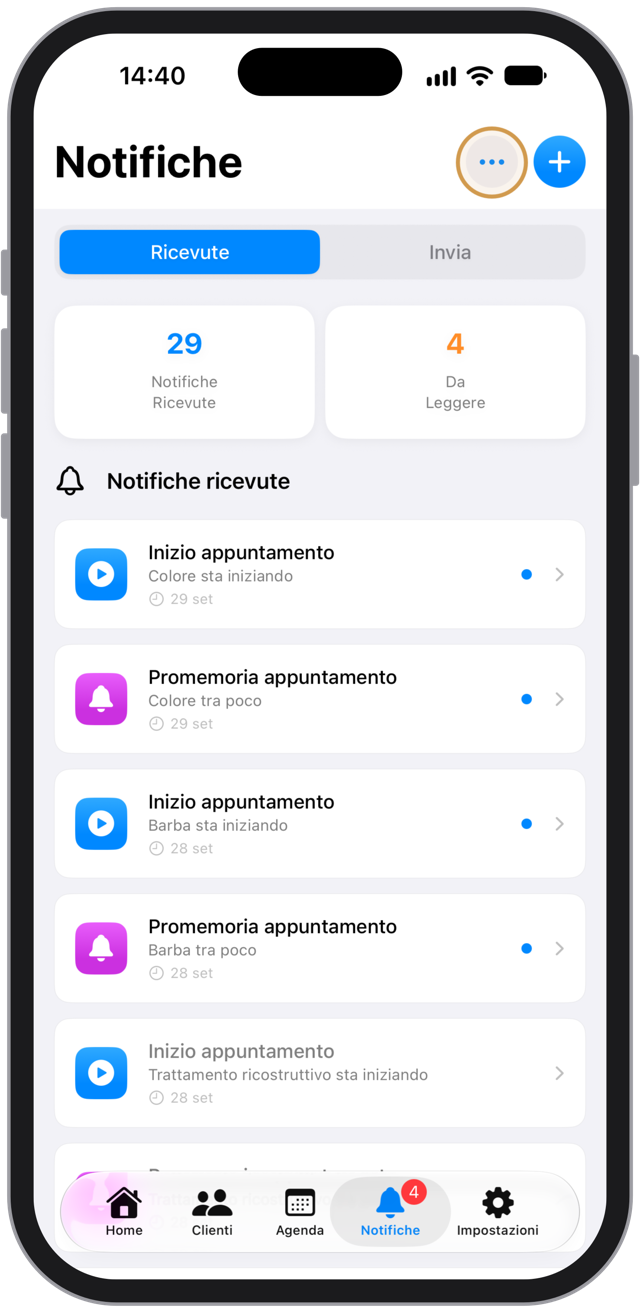
Cosa può arrivarti:
| Avviso | Quando |
|---|---|
| Nuova prenotazione | Un cliente ha prenotato dalla sua app. |
| Annullamento | Un cliente ha disdetto un appuntamento. |
| Promemoria | Un appuntamento sta per arrivare. |
| Inizio appuntamento | È l'ora di un appuntamento. |
Le notifiche non lette hanno un pallino blu. Il numero sulla linguetta e sul simbolo dell'app è il conteggio delle non lette: si azzera man mano che le apri.
Toccare una notifica apre l'appuntamento a cui si riferisce, con il testo dell'avviso in cima. Se quell'appuntamento è stato eliminato nel frattempo, te lo dice invece di lasciarti con una schermata vuota.
Cose che puoi fare:
- Filtrare — tocca il riquadro Da Leggere in alto per vedere solo le non lette; toccalo di nuovo per tornare a tutte.
- Leggi tutte e Elimina tutte — nel menù ⋯ in alto a destra.
- Eliminare una singola notifica — scorri la riga da destra verso sinistra.
Le notifiche vecchie si cancellano da sole
Dopo 70 giorni le notifiche vengono rimosse automaticamente, per non farti trovare un elenco infinito. Gli appuntamenti non vengono toccati: resta solo l'avviso.
Invia
Da qui mandi messaggi ai tuoi clienti, che li ricevono come notifica sul telefono e li ritrovano nello storico della loro app.
Le azioni rapide
| Azione | A chi arriva |
|---|---|
| Messaggio a Tutti | Tutti i clienti. |
| Promemoria Appuntamento | Solo ai clienti che hanno un appuntamento in un giorno che scegli tu. |
| Promozione Speciale | Solo a chi ha acconsentito a ricevere promozioni. |
| Comunicazione Urgente | Tutti i clienti. |
Oppure tocca + per scrivere un messaggio libero, scegliendo se mandarlo a tutti o a clienti selezionati uno per uno.
Scrivere il messaggio
Servono un titolo breve e un testo. Il titolo è quello che si legge nella notifica sul telefono, quindi tienilo corto e chiaro.
C'è un interruttore promozionale: attivalo quando il messaggio è pubblicità (offerte, sconti, novità di prodotto).
Le promozioni vanno solo a chi le ha accettate
Se un messaggio è segnato come promozionale, Cadence lo manda soltanto ai clienti che hanno dato il consenso nelle preferenze della loro app. Chi non ha espresso nulla non lo riceve.
Non è una limitazione tecnica: è come funziona il consenso pubblicitario. Le comunicazioni di servizio (un cambio d'orario, una chiusura imprevista) arrivano invece a tutti in quanto quelle non sono pubblicità, e non vanno segnate come promozionali.
Cosa vedi dopo l'invio
Ogni invio resta nell'elenco con il suo stato:
- In coda — Cadence lo sta consegnando (dura pochi istanti).
- Inviata — fatto.
Accanto trovi destinatari (a quanti clienti era destinato) e consegnati (a quanti è arrivato davvero). Tocca la riga per il dettaglio; scorri da destra verso sinistra per eliminare la voce dallo storico.
Se «consegnati» è più basso di «destinatari»
Un messaggio arriva solo ai clienti che hanno installato l'app e accettato le notifiche. Un cliente che esiste solo come scheda nel tuo archivio, senza app, non può ricevere nulla: per lui restano telefono e WhatsApp.
Se sei all'inizio e nessun cliente ha ancora installato l'app, è normale vedere consegnati: 0. Il messaggio non è andato perso, semplicemente non c'era nessuno a cui consegnarlo.
Le preferenze
Impostazioni › Notifiche
Un'unica schermata, divisa in tre parti.
Consenti notifiche
L'interruttore generale per questo dispositivo. Se è spento, non ti arriva niente e le sezioni sotto sono disattivate.
Il permesso lo concede iOS, non l'app: al primo tocco compare la richiesta di sistema. Se in passato hai risposto "Non consentire", l'interruttore ti porta nelle impostazioni di iOS, perché solo da lì si può riattivare.
Le tue notifiche
Quali avvisi vuoi ricevere:
- Inizio appuntamento — quando è l'ora.
- Promemoria in arrivo — con quanto anticipo vuoi essere avvisato.
- Cancellazioni — quando un cliente disdice.
Le notifiche dei tuoi clienti
I valori predefiniti per tutti i clienti:
- Promemoria — attivo o no, e con quanto anticipo (da 15 minuti a 2 giorni).
- Secondo promemoria — un secondo avviso più vicino all'appuntamento. Utile con il primo a un giorno di distanza: uno la sera prima, uno un'ora prima.
- Promozioni — se i nuovi clienti partono con le promozioni accettate o no.
Il cliente può decidere diversamente
Questi sono i valori impostati all'inizio. Ogni cliente, dalla sua app, può scegliere un anticipo diverso o disattivare i promemoria: in quel caso vale la sua scelta, non la scelta fatta da te.
Finché il cliente non imposta nulla, eredita quello che imposti tu, qui, anche se lo cambi successivamente.
Un anticipo che funziona
Un giorno prima come primo promemoria e un'ora prima come secondo è la combinazione che riduce di più i mancati arrivi: uno serve a ricordare, l'altro a non far dimenticare di uscire di casa.